Cursor vibe coding: Jak začít a ovládnout editor (Krok za krokem)
Cursor vibe coding: Jak začít a ovládnout editor (Krok za krokem) vám ukáže, jak efektivně nastavit a přizpůsobit editor pro plynulé a produktivní programování. Naučíte se základní kroky i pokročilé triky, díky nimž zvládnete práci s kurzorem rychleji a přesněji, což výrazně zlepší vaši každodenní efektivitu.
toto shrnutí je jen začátek. Níže rozebíráme konkrétní metody ovládání kurzoru, tipy na klávesové zkratky a praktické příklady, které vám pomohou přizpůsobit si editor přesně podle vašich potřeb. Díky tomu získáte kontrolu nad svým pracovním prostředím krok za krokem.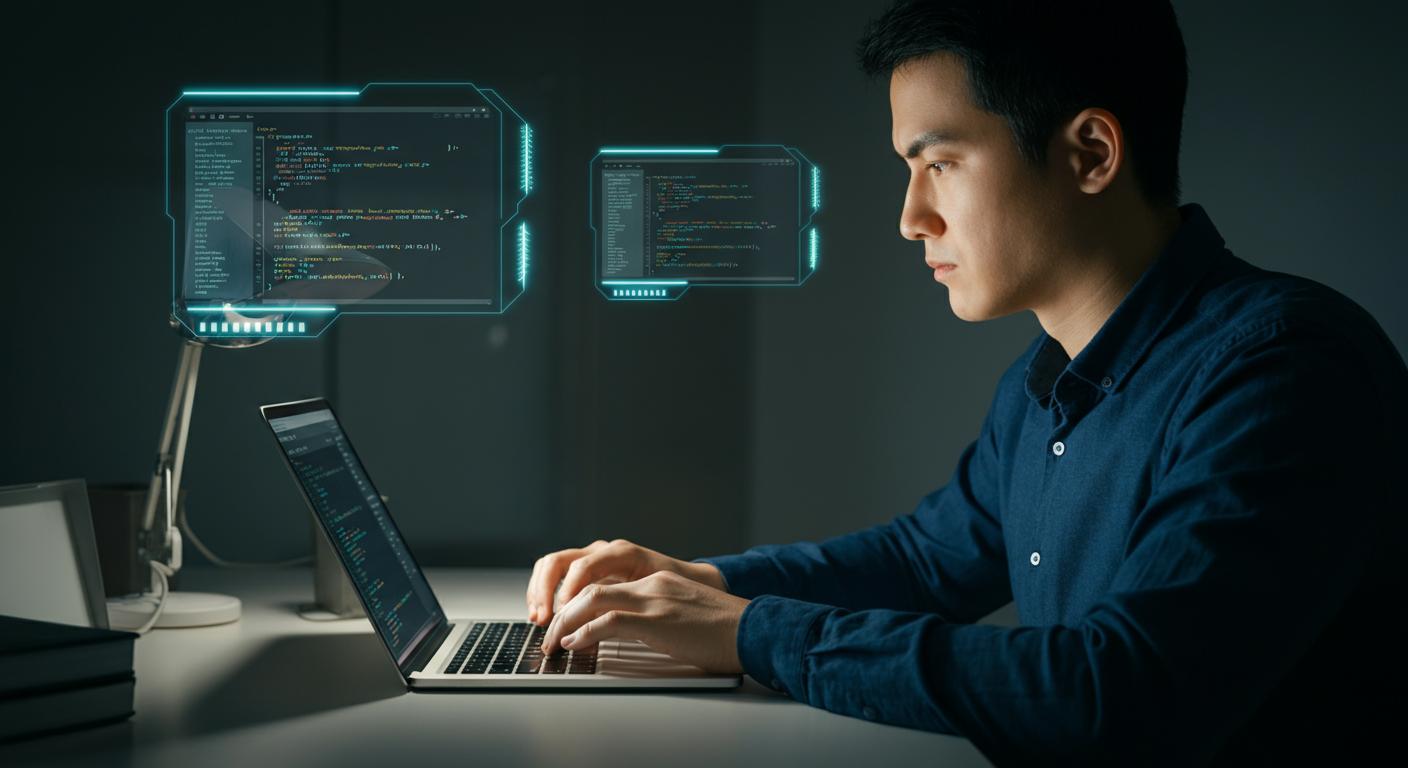
Obsah článku
- Co je Cursor vibe coding a proč ho používat
- Jak začít s editorem krok za krokem
- Typy kurzorových efektů a jejich využití
- Jaké chyby nejčastěji zpomalují práci s editorem?
- Proč některé funkce nefungují podle očekávání?
- Pokročilé techniky pro zvýšení efektivity kódování
- Nejlepší nástroje a pluginy pro Cursor vibe coding
- Praktický průvodce: Nastavení a optimalizace editoru
- FAQ
- Jak často je potřeba aktualizovat nástroje pro Cursor vibe coding?
- Co dělat, když se kurzor v editoru nezobrazuje správně?
- Je lepší používat vestavěné efekty kurzoru nebo vlastní vytvořené?
- Kdy je vhodné přejít z jednoduchého kurzoru na pokročilé efekty?
- Jaký je rozdíl mezi Cursor vibe coding a běžným zvýrazňováním syntaxe?
- Závěrečné myšlenky
Co je Cursor vibe coding a proč ho používat
Cursor vibe coding je technika, která výrazně zlepšuje soustředění a efektivitu při práci s kódem díky vizuálním kurzorovým efektům.
Jde o způsob, jak pomocí animací a barevných změn kurzoru zvýraznit aktuální pozici v editoru. To usnadňuje orientaci v kódu, zvlášť při práci s rozsáhlými soubory nebo více otevřenými okny. Think of it like this: kurzor se stává vaším dynamickým průvodcem, který neustále upozorňuje na důležité místo.
- Zvýšení pozornosti: vizuální efekty pomáhají rychle najít kurzor i při rozptýlení.
- Snížení chyb: jasnější orientace snižuje riziko přepsání nesprávného řádku.
- Zrychlení práce: méně času trávíte hledáním místa,kde píšete nebo editujete.
Cursor vibe coding se hodí pro vývojáře všech úrovní, protože pomáhá udržet přehled a minimalizovat stres z dlouhého sezení u monitoru. Například používání barevných pulzů nebo stínování kurzoru může během pár minut zvýšit vaši produktivitu o několik procent, což je znatelné při dlouhodobé práci.
Proč je Cursor vibe coding vhodný právě teď?
Moderní editory i pluginy umožňují snadnou implementaci těchto efektů bez výrazného zpomalení systému. V době, kdy většina práce probíhá digitálně, je klíčové využít všechny dostupné nástroje pro lepší ergonomii a efektivitu. pokud jste dosud ignorovali vizuální aspekty kurzoru, právě teď je čas to změnit.
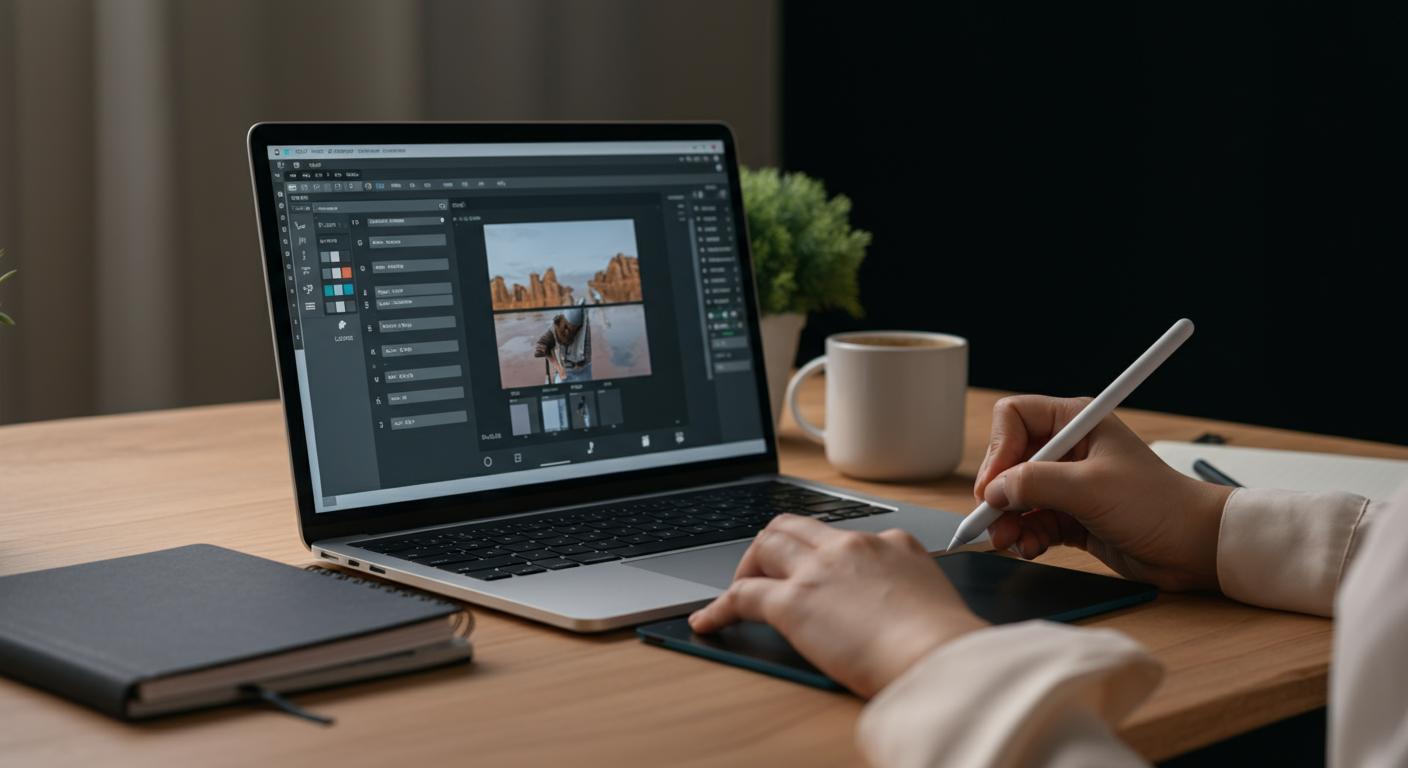
Jak začít s editorem krok za krokem
Začít s Cursor vibe coding editorem je otázka několika jednoduchých kroků, které nastaví správné základy pro efektivní práci.
Prvním krokem je výběr vhodného editoru, který podporuje vizuální kurzorové efekty. Doporučuji VS Code nebo JetBrains IDE, protože mají rozsáhlou komunitu pluginů a snadnou integraci s kurzorovými animacemi. Instalace samotného editoru obvykle trvá pár minut.
Dalším krokem je instalace pluginu nebo rozšíření pro kurzorové efekty. V případě VS code zkuste například „Cursor Highlighter“ nebo „Custom Cursor Effects“.Tyto pluginy umožňují nastavit barvy, pulzy či stíny kurzoru. Po instalaci je důležité plugin aktivovat a otestovat základní efekty přímo v editoru.
| Editor | Plugin / Rozšíření | Hlavní funkce | Jednoduchost nastavení |
|---|---|---|---|
| VS Code | Cursor Highlighter | Zvýraznění kurzoru barevnými pulzy a stíny | Velmi snadné, instalace přes Marketplace |
| JetBrains IDE (např. IntelliJ) | ideavim + Custom Cursor Plugin | Přizpůsobitelné animace a barvy kurzoru | Mírně složitější, vyžaduje konfiguraci |
| Sublime Text | Custom Cursor Package | Základní barevné efekty na kurzoru | Střední obtížnost, manuální instalace |
Nakonec věnujte čas přizpůsobení efektů podle svého workflow.Mějte na paměti,že příliš výrazné animace mohou rozptylovat místo pomáhat,proto doporučuji začít s jemnými změnami. Nastavení si otestujte při běžném psaní kódu a upravte podle pocitu pohodlí.
Jak rychle začít bez zbytečných komplikací?
Zvolte osvědčený editor s podporou pluginů a nainstalujte jeden kvalitní kurzorový plugin. Za deset minut můžete mít funkční vizuální efekty, které okamžitě zvýší vaši orientaci v kódu. Nepodceňujte testování různých nastavení – malé detaily dělají velký rozdíl v dlouhodobé produktivitě.
Typy kurzorových efektů a jejich využití
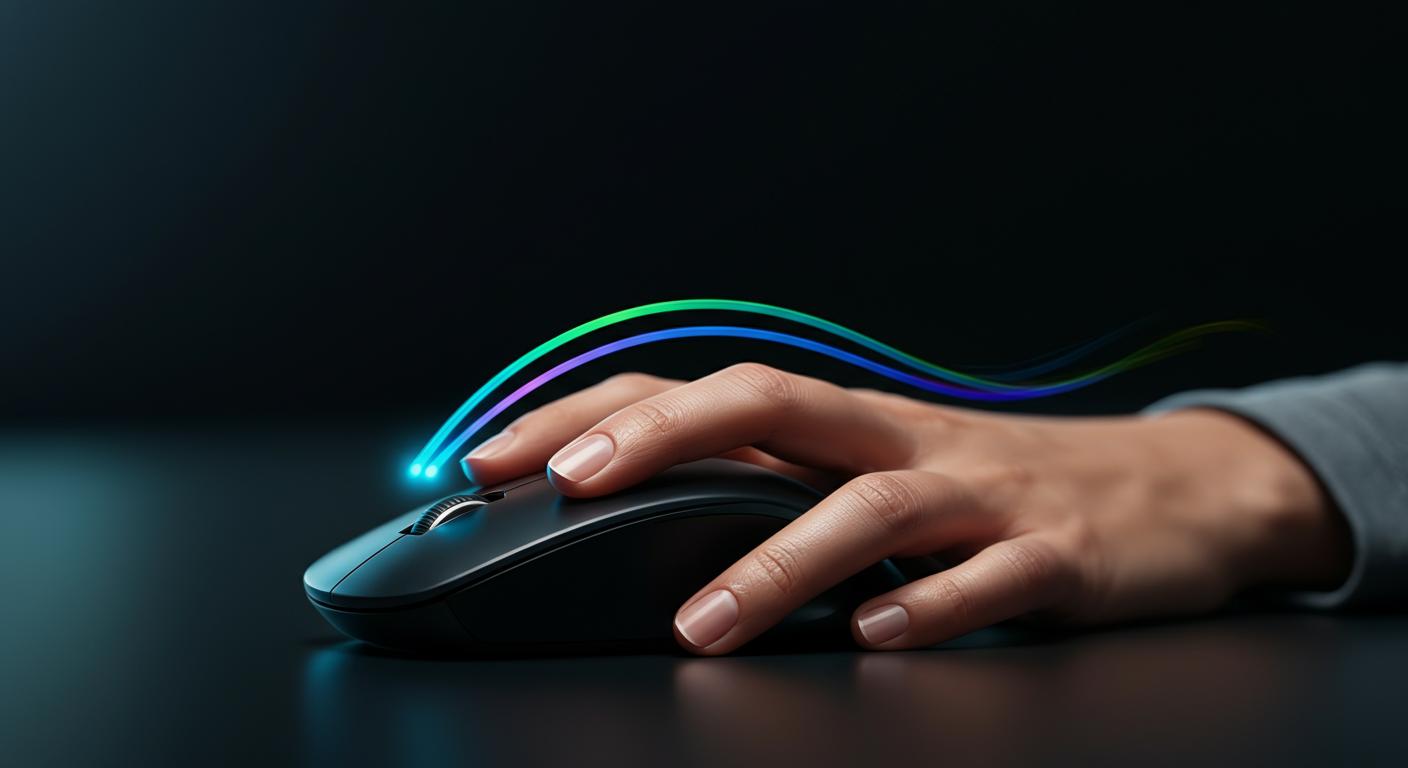
Typy kurzorových efektů jsou klíčové pro zvýšení přehlednosti a rychlosti orientace v kódu.
Existuje několik základních druhů kurzorových efektů, které se liší svým vizuálním stylem i praktickým využitím. Mezi nejčastější patří zvýraznění kurzoru barevnými pulzy, stíny, rozmazáním nebo animované efekty, které upozorní na aktuální pozici v textu.
| Typ efektu | Popis | Využití | Příklad pluginu |
|---|---|---|---|
| Zvýraznění (Highlight) | Kurzor obklopený barevným pulzem nebo zářící hranicí. | Zlepšuje viditelnost kurzoru při dlouhém scrollování. | Cursor Highlighter (VS Code) |
| Stínování (Shadow) | Měkký stín za kurzorem vytváří prostorový efekt. | Pomáhá rychleji lokalizovat pozici při přepisu textu. | Custom Cursor Effects (VS Code) |
| Animace pohybu | Kurzory s efekty jako pulzování, vlnění nebo stopa za pohybem. | Zvyšuje dynamiku a orientaci při rychlém psaní. | IdeaVim + custom Cursor (JetBrains) |
| Změna tvaru kurzoru | Přizpůsobení tvaru podle typu akce (např. blok, čára). | Zrychluje rozpoznání režimu editace nebo výběru textu. | Sublime text – Custom Cursor Package |
- Zvýraznění: Nejjednodušší a nejužitečnější pro každodenní práci. Pomáhá hlavně v tmavých tématech.
- Stínování: Skvělé pro jemnější vizuální orientaci bez rušivých efektů.
- Animace: Hodí se spíše pro pokročilé uživatele, kteří chtějí aktivní zpětnou vazbu během psaní.
- Změna tvaru: Efektivní pro rychlou identifikaci režimu editoru, zvlášť v IDE s Vim módem.
Kdy použít který typ efektu?
Záleží na vašem stylu práce a preferencích vizuální stimulace. Pokud pracujete s velkými soubory nebo často přepínáte mezi řádky,doporučuji zvýraznění s pulzujícím efektem. Pro méně rušivý zážitek volte stínování. Animace jsou vhodné, pokud chcete mít lepší kontrolu nad dynamikou kurzoru během psaní kódu.
Jaké chyby nejčastěji zpomalují práci s editorem?
Nejčastější chyby zpomalující práci v editoru vyplývají z neefektivního nastavení a nevhodného používání funkcí.
Pomalé reakce editoru často způsobují příliš mnoho aktivních pluginů najednou. Každý plugin spotřebovává zdroje, takže pokud jich máte desítky, může to výrazně zpomalit odezvu. Doporučuji pravidelně kontrolovat a odstraňovat ty, které skutečně nepoužíváte.
Další častou chybou je špatné využití kurzorových efektů. Například přehnané animace nebo příliš výrazné efekty mohou odvádět pozornost a zbytečně zatěžovat systém. V ideálním případě si vyberte jeden nebo dva efekty, které vám skutečně pomáhají orientovat se v kódu, a zbytek vypněte.
| Chyba | Dopad | Řešení |
|---|---|---|
| Přetížení pluginy | Zpomalení editoru, delší načítání | Odinstalujte nepoužívané pluginy, používejte lehké alternativy |
| Nadměrné vizuální efekty | Rozptylování pozornosti, zpomalení vykreslování | omezte efekty na minimum, preferujte jednoduché zvýraznění |
| Nesprávné nastavení klávesových zkratek | Zmatek a pomalá práce s editorem | Upravte nebo resetujte konfliktní zkratky podle vlastních potřeb |
| Neoptimalizované projekty/soubory | Dlouhé načítání a hledání v kódu | Rozdělte velké soubory na menší části, použijte indexing nástroje |
Nesprávné nastavení klávesových zkratek patří mezi časté zdroje frustrace. Když vám nefungují tak, jak jste zvyklí, trvá déle najít správnou funkci. Využijte vestavěné možnosti přizpůsobení editoru a udržujte si seznam často používaných kombinací.
Jak poznám, že jsou pluginy příčinou zpomalení?
Stačí dočasně deaktivovat všechny pluginy a sledovat změnu výkonu. Pokud se editor výrazně zrychlí, problém je jasný. Pak můžete postupně zapínat jednotlivé rozšíření a zjistit viníka.
Proč některé funkce nefungují podle očekávání?
Funkce často nefungují podle očekávání kvůli nesouladu mezi nastavením editoru a konkrétními požadavky uživatele.
Může se stát,že některé funkce jsou aktivovány implicitně,ale nejsou správně nakonfigurované pro váš pracovní styl nebo projekt. Think of it like this: máte nástroj, který umí mnoho věcí, ale pokud nevyužíváte jeho možnosti správným způsobem, výsledky budou zklamáním. Pro příklad, automatické doplňování kódu nemusí fungovat dobře bez správně nastavených jazykových serverů.
Dalším častým problémem jsou konflikty mezi pluginy nebo verzemi editoru. Pokud používáte zastaralý plugin v novější verzi editoru, může dojít k chybám nebo nefunkčnosti. Proto doporučuji pravidelně aktualizovat nejen editor, ale i všechny rozšíření a sledovat kompatibilitu.
| Problém | Příčina | Řešení |
|---|---|---|
| Nefunkční klávesové zkratky | Konflikt s jinými zkratkami nebo pluginy | Resetujte zkratky na výchozí nebo přemapujte podle potřeby |
| Neaktivní automatické doplňování | Nesprávné nastavení jazyka nebo chybějící jazykový server | Nainstalujte a aktivujte správný jazykový server (např. LSP) |
| Chybové hlášení při kompilaci/kódování | Verze nástrojů neodpovídají projektu | Zkontrolujte verze a aktualizujte build nástroje či runtime prostředí |
| Zamrzání nebo pád editoru při specifických akcích | Neoptimalizované pluginy nebo velké soubory bez indexace | Deaktivujte problematické pluginy, rozdělte projekt na menší části |
Jak zjistit příčinu nefunkčnosti konkrétní funkce?
Zkuste funkci otestovat v čistém prostředí bez pluginů. Pokud funguje správně, problém je v některém rozšíření nebo konfiguraci. Postupným zapínáním jednotlivých pluginů snadno odhalíte viníka.
Pokročilé techniky pro zvýšení efektivity kódování
Pokročilé techniky výrazně zrychlí vaši práci a minimalizují chyby během kódování.
nejefektivnější způsob, jak zvýšit produktivitu, je využití snippetů a makro příkazů. Think of it like this: místo opakovaného psaní stejných bloků kódu použijete předpřipravené šablony, které vložíte během vteřiny. Například v editoru VS Code nebo JetBrains můžete definovat vlastní snippet s často používanými konstrukcemi.
Další technikou je práce s multi-cursory a blokovým výběrem.To vám umožní editovat více míst najednou bez nutnosti opakovat stejný úkon. V praxi to znamená, že můžete rychle upravit názvy proměnných ve více řádcích najednou, což šetří minuty i hodiny při rozsáhlejších úpravách.
| technika | Popis | Příklad nástroje |
|---|---|---|
| Snippety | Předpřipravené šablony kódu pro rychlé vkládání často používaných vzorů | VS Code,JetBrains IDEs |
| multi-cursors | Úprava více míst současně pomocí více kurzorů | VS code,Sublime Text |
| Refaktoringové nástroje | Automatické přejmenování,extrahování funkcí a další úpravy kódu bez chyb | IntelliJ IDEA,PyCharm |
| Automatické formátování kódu | Zajištění konzistentního stylu kódu bez manuální práce | Prettier,eslint,Black (Python) |
Používejte také integrované refaktoringové nástroje pro bezpečné změny v kódu. Tyto nástroje automaticky upraví všechny závislosti na daný prvek v projektu. Pro příklad IntelliJ IDEA zvládne přejmenovat proměnnou v celém projektu během pár sekund bez rizika rozbití funkcionality.
Jak efektivně zvládnout ladění a testování přímo v editoru?
Ladění přímo v editoru s breakpointy a integrovanými testy šetří čas i nervy. Moderní editory jako Visual Studio Code nebo JetBrains nabízejí vestavěné debuggery, které umožňují krokování kódu bez přepínání do jiných aplikací. Testy pak můžete spouštět automaticky při změnách souborů.
Nejlepší nástroje a pluginy pro Cursor vibe coding
Nejlepší nástroje a pluginy výrazně zjednodušují práci s Cursor vibe codingem a zvyšují vaši efektivitu.
Mezi nejpopulárnější editory podporující Cursor vibe coding patří Visual Studio code a JetBrains IDEs. Nabízejí rozsáhlou knihovnu pluginů, které umožňují snadné přizpůsobení kurzorových efektů a zrychlují psaní kódu díky snippetům, multi-cursorům a integrovaným refaktoringovým nástrojům.
| Nástroj/Plugin | Funkce | Výhody |
|---|---|---|
| VS Code – Multi-cursor Plus | Rozšířené možnosti více kurzorů s vizuálními efekty | Zrychluje úpravy vícenásobných řádků, jednoduché ovládání |
| JetBrains – Cursor Highlighter | Zvýraznění aktivního kurzoru a synchronizace s dalšími kurzory | Lepší orientace v kódu při práci s více kurzory |
| Snippets Manager (VS Code, JetBrains) | Správa vlastních šablon pro rychlé vkládání kódu | Zkracuje opakující se úkony, podporuje různé jazyky |
| CodeGlance (VS Code) | Miniaturní náhled kódu vedle editoru, usnadňuje navigaci | Zrychluje orientaci v dlouhých souborech při multi-cursor editaci |
| Prettier + ESLint integrace | Automatické formátování a kontrola stylu kódu během psaní | Zajišťuje konzistenci bez nutnosti manuálních zásahů |
Doporučuji začít s VS Code díky jeho široké komunitě a množství pluginů. Mnohé rozšíření můžete nainstalovat během pár kliknutí a okamžitě zlepšit práci s kurzory. Pokud používáte JetBrains IDEs, zaměřte se na vestavěné pluginy, které jsou často lépe integrované do prostředí.
Které pluginy jsou nezbytné pro plynulou práci s více kurzory?
Základní sada by měla obsahovat multi-cursor manager,snippetový manažer a nástroj pro zvýraznění kurzoru. Tyto pluginy vám umožní efektivně spravovat vícenásobné úpravy, automatizovat často používané části kódu a udržet přehled o aktivních editacích.
V praxi platí: investujte čas do nastavení těchto nástrojů hned na začátku. Vyplatí se to během každodenní práce, kdy ušetříte desítky minut i hodin. Experimentujte s různými pluginy – některé nabízejí unikátní efekty nebo lepší výkon ve specifických jazycích.
Doporučené čtení: Pokročilé techniky zvýšení produktivity v moderních editorech kódu
Praktický průvodce: Nastavení a optimalizace editoru
Nastavení editoru je klíčové pro plynulou a efektivní práci s Cursor vibe codingem.
Zaměřte se nejdříve na základní konfiguraci, jako je zapnutí multi-cursor funkcí a aktivace vizuálních efektů kurzoru. Většina editorů nabízí v nastavení možnost přizpůsobit chování kurzoru, například rychlost blikání nebo barvu zvýraznění, což pomáhá lepší orientaci při práci s více kurzory současně.
- Aktivace multi-cursor režimu: Ve VS Code použijte klávesovou zkratku Ctrl+Alt+Down/Up pro vložení dalších kurzorů.
- Přizpůsobení vizuálních efektů: Nastavte kontrastní barvy kurzoru, aby byl vždy dobře viditelný i na tmavém pozadí.
- Optimalizace výkonu: Omezte počet aktivních pluginů na nezbytné minimum, aby editor neběžel pomalu při práci s více kurzory.
| Nastavení | Doporučené hodnoty | Význam pro cursor vibe coding |
|---|---|---|
| Blinking Cursor | zapnuto (rychlost 500 ms) | Zlepšuje vizuální sledování aktivního kurzoru |
| Cursor Colour | Křiklavě zelená nebo oranžová | Zvýrazňuje kurzor proti tmavému pozadí kódu |
| Plugin Loadout | Multi-cursor manager, Snippets Manager, Cursor Highlighter | Zajišťuje rychlé a přehledné úpravy více míst najednou |
| Editor Font Size | 14-16 px (podle preference) | Zajišťuje komfortní čitelnost i při vícenásobných editacích |
| Auto Save Interval | 1-2 minuty nebo při ztrátě fokusování okna | Snižuje riziko ztráty práce během experimentování s kurzory |
Jak správně nastavit snippetový manažer pro rychlé vkládání kódu?
Mějte své šablony dobře organizované a kategorizované podle jazyků. V praxi to znamená vytvořit složky nebo tagy pro různé typy snippetů (funkce, komponenty, běžné konstrukce). To vám ušetří desítky sekund hledáním správného kódu během práce s více kurzory.
Doporučuji také využít synchronizaci nastavení mezi zařízeními. Například VS Code umožňuje synchronizovat pluginy a uživatelské nastavení přes GitHub účet. Díky tomu můžete mít stejné prostředí doma i v kanceláři bez potřeby opakovaného nastavování.
Doporučené čtení: Pokročilé techniky zvýšení produktivity v moderních editorech kódu
FAQ
Jak často je potřeba aktualizovat nástroje pro Cursor vibe coding?
Nástroje pro Cursor vibe coding by měly být aktualizovány minimálně jednou za měsíc. Pravidelné aktualizace zajišťují kompatibilitu s editorem a opravují bezpečnostní chyby, což výrazně zvyšuje stabilitu a výkon při práci.
Co dělat, když se kurzor v editoru nezobrazuje správně?
Restartujte editor a ověřte nastavení kurzoru v konfiguraci. Pokud problém přetrvává, zkuste deaktivovat ostatní pluginy, které mohou způsobovat konflikt s Cursor vibe coding funkcemi.
Je lepší používat vestavěné efekty kurzoru nebo vlastní vytvořené?
Vestavěné efekty jsou ideální pro rychlé nasazení, vlastní efekty pak pro unikátní vizuální styl. Vestavěné nabídky mají optimalizovaný výkon, zatímco vlastní efekty mohou zvýšit kreativitu, ale někdy zpomalí editor.
Kdy je vhodné přejít z jednoduchého kurzoru na pokročilé efekty?
Přejděte na pokročilé efekty, když základní už nevyhovují vašim potřebám efektivity nebo vizuální zpětné vazby. Například při práci na rozsáhlých projektech pomáhají pokročilé efekty lépe sledovat změny a zlepšují orientaci v kódu.
Jaký je rozdíl mezi Cursor vibe coding a běžným zvýrazňováním syntaxe?
Cursor vibe coding přidává dynamické kurzorové efekty, zatímco zvýraznění syntaxe barevně označuje kód staticky. Think of it like this: zvýraznění je jako značení textu fixem, zatímco Cursor vibe coding reaguje na pohyb kurzoru a interakce v reálném čase.
Závěrečné myšlenky
- Akce 1: Otevři svůj oblíbený kódovací editor a aktivuj funkci Cursor Vibe podle návodu v článku.
- Akce 2: Vyzkoušej tři základní příkazy, které jsme probírali, a sleduj, jak se chová kurzor při psaní.
- Akce 3: Nastav si vlastní klávesové zkratky nebo automatizace, které ti ušetří čas během práce s editorem.
Pokud chceš jít ještě dál, podívej se na naše další návody věnované efektivnímu workflow a optimalizaci kódu.
Get our latest guides, news, and insights highlighted in your Google Search & AI Overviews.