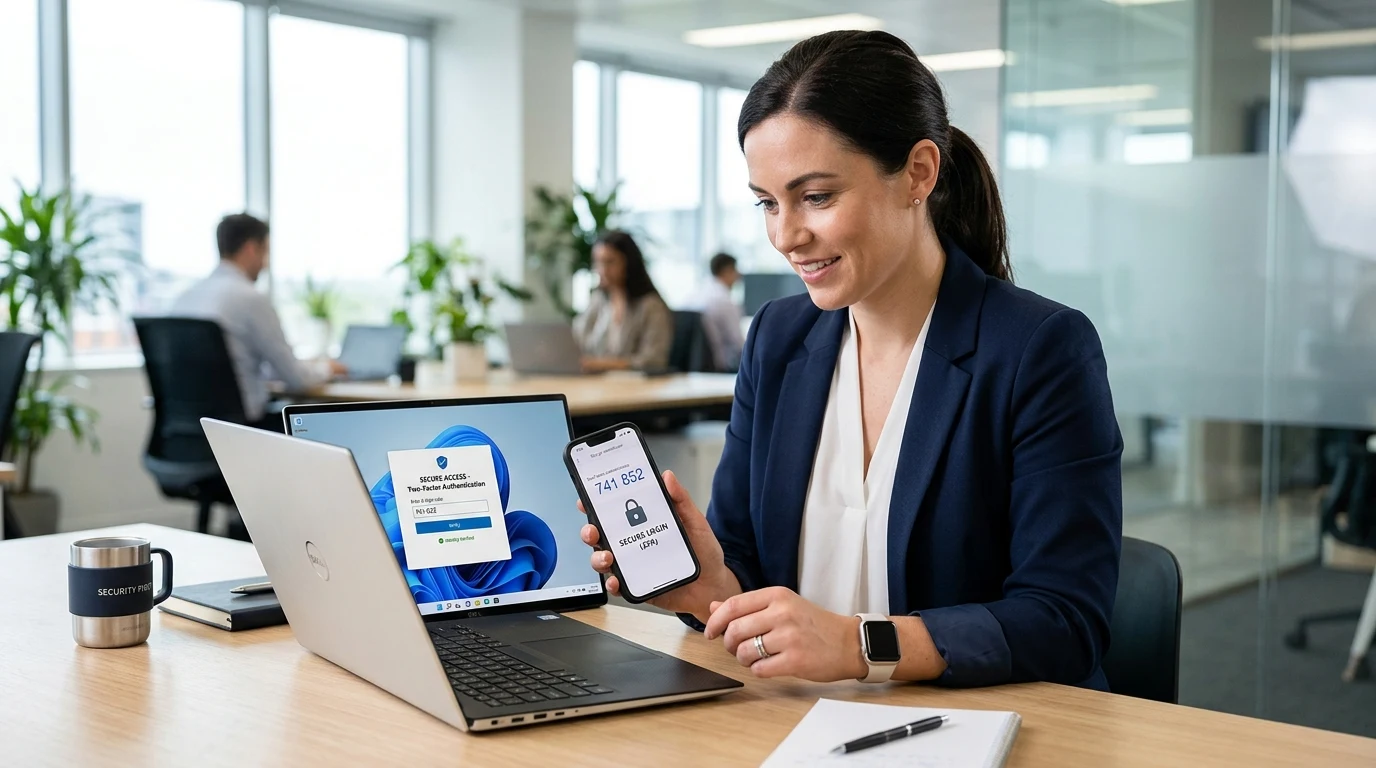
Vodafone CZ: Jak nastavit dvoufaktorovou autentizaci (2FA) a zabezpečit účet (2026)
Produced with AI. This article was artificially generated. Editorial responsibility: BiExperts.cz.
Kybernetické útoky, phishingové kampaně a krádeže přihlašovacích údajů patří v roce 2026 k nejčastějším bezpečnostním hrozbám pro firmy i jednotlivce. Pouhé heslo již pro ochranu citlivých zákaznických účtů, firemních čísel a fakturačních údajů nestačí. Pokud využíváte služby operátora Vodafone, je aktivace dodatečného zabezpečení naprostou nutností. V tomto podrobném návodu krok za krokem si ukážeme, jak nastavit dvoufaktorovou autentizaci (2FA) u Vodafone CZ v samoobsluze Můj Vodafone, jaké metody ověření jsou k dispozici a jak předejít neoprávněnému přístupu k vašemu telefonnímu číslu a firemnímu účtu.
Obsah článku
- Co je dvoufaktorové ověření (2FA) a proč je pro Vodafone účet nezbytné?
- Návod krok za krokem: Nastavení 2FA v samoobsluze Můj Vodafone
- Metody ověření u Vodafone CZ: Srovnání bezpečnosti
- Zásady zabezpečení firemních telekomunikačních účtů
- Často kladené otázky (FAQ)
- 1. Co dělat, když mi nepřichází ověřovací SMS kód z Vodafonu?
- 2. Je nastavení dvoufaktorového ověření u Vodafonu zpoplatněno?
- 3. Jak postupovat při ztrátě telefonu s aktivovaným 2FA?
- 4. Lze nastavit hardwarový bezpečnostní klíč (YubiKey / FIDO2) pro Vodafone?
- 5. Musím zadávat 2FA kód při každém přihlášení?
Co je dvoufaktorové ověření (2FA) a proč je pro Vodafone účet nezbytné?
Dvoufaktorová autentizace (2FA – Two-Factor Authentication) představuje bezpečnostní mechanismus, který při přihlašování vyžaduje ověření identity dvěma na sobě nezávislými faktory:
- Něco, co znáte: Vaše e-mailová adresa / telefonní číslo a přihlašovací heslo.
- Něco, co máte: Váš mobilní telefon, na který přijde jednorázový SMS kód, nebo autentizační aplikace (Google Authenticator, Microsoft Authenticator) generující časově omezený 6místný TOTP kód.
Pokud by útočník prostřednictvím phishingu nebo úniku dat získal vaše heslo, bez druhého ověřovacího faktoru se do vaší samoobsluhy Můj Vodafone nepřihlásí. Nemůže tak provést neautorizovanou změnu SIM karty (tzv. SIM swapping útok), objednat drahé placené služby, změnit bankovní spojení ani nahlížet do podrobných výpisů hovorů.
Postup nastavení přes webový prohlížeč na počítači:
- Přihlaste se do samoobsluhy: Přejděte na oficiální stránky
vodafone.cza přihlaste se do samoobsluhy Můj Vodafone pomocí svého e-mailu a stávajícího hesla. - Otevřete Nastavení účtu: V pravém horním rohu klikněte na ikonu svého profilu / jména a vyberte možnost Nastavení účtu → Zabezpečení a přihlašování.
- Vyberte Dvoufaktorové ověření: V sekci zabezpečení najděte položku Dvoufaktorové ověření (2FA) a klikněte na tlačítko Aktivovat / Nastavit.
- Zvolte primární metodu ověření:
- Ověření pomocí SMS kódu: Zadejte telefonní číslo, na které mají chodit SMS zprávy s 6místným kódem při každém přihlášení z neznámého zařízení.
- Ověření přes mobilní aplikaci Můj Vodafone: Po zadání hesla vám přijde push notifikace přímo do aplikace na vašem chytrém telefonu, kde přihlášení potvrdíte jedním kliknutím nebo biometricky (otiskem prstu / Face ID).
- Potvrďte aktivaci: Na vybrané zařízení vám přijde kontrolní ověřovací kód. Zadejte jej do formuláře na obrazovce pro dokončení aktivace.
Postup nastavení v mobilní aplikaci Můj Vodafone:
- Otevřete aplikaci Můj Vodafone na svém telefonu (Android nebo iOS).
- Přejděte do sekce Více → Nastavení a bezpečnost.
- Aktivujte možnost Biometrické přihlašování (Otisk prstu / Face ID) pro bleskový a bezpečný přístup bez nutnosti vyťukávat heslo.
- V sekci Zabezpečení přihlášení zapněte Dvoufázové ověření pro webové přihlášení.
Metody ověření u Vodafone CZ: Srovnání bezpečnosti
| Metoda ověření | Úroveň bezpečnosti | Uživatelský komfort | Doporučení pro firmy |
|---|---|---|---|
| Push notifikace v aplikaci Můj Vodafone | Vysoká (Kryptografické potvrzení) | Jedno kliknutí na displeji mobilu | Doporučeno pro všechny firemní administrátory a manažery. |
| SMS autorizační kód | Střední (Zranitelné vůči SIM swapu) | Přepisování 6místného kódu ze zprávy | Vhodné jako záložní metoda, když nejste připojeni k internetu. |
| Administrátorské heslo (Číselný PIN) | Základní autorizace na lince | 4–6místný číselný kód pro hlasový automat | Nutné pro komunikaci s operátorem na zákaznické lince *77. |
Zásady zabezpečení firemních telekomunikačních účtů
Pro správce firemních flotil a IT administrátory doporučujeme zavést následující bezpečnostní standardy:
- Oddělení rolí (Zodpovědná osoba vs. Uživatel): Řadovým zaměstnancům přidělte pouze uživatelská práva (nahlížení na spotřebu dat a volných minut). Práva pro nákup hardware, změnu tarifů a aktivaci roamingových balíčků musí mít výhradně administrátor chráněný 2FA.
- Zákaz sdílení přihlašovacích údajů: Každý správce firemního účtu musí mít svůj vlastní unikátní přístup s osobním dvoufaktorovým ověřením.
- Okamžitá blokace při ztrátě zařízení: Nastavte interní proces, aby při ztrátě nebo krádeži firemního mobilního telefonu došlo k okamžité blokaci SIM karty přes samoobsluhu nebo nonstop linku operátora.
Často kladené otázky (FAQ)
1. Co dělat, když mi nepřichází ověřovací SMS kód z Vodafonu?
Zkontrolujte, zda máte dostatečný signál mobilní sítě, restartujte telefon a ověřte, zda nemáte plnou paměť SMS zpráv nebo aktivní blokování zpráv z krátkých kódů. Pokud problém přetrvává, přihlaste se pomocí biometrie v aplikaci Můj Vodafone nebo kontaktujte podporu na lince *77.
2. Je nastavení dvoufaktorového ověření u Vodafonu zpoplatněno?
Ne, aktivace i využívání dvoufaktorové autentizace (včetně příchozích autorizačních SMS zpráv v ČR i v roamingu v rámci EU) je pro všechny zákazníky zcela zdarma.
3. Jak postupovat při ztrátě telefonu s aktivovaným 2FA?
Při ztrátě telefonu navštivte kteroukoli kamennou prodejnu Vodafone s platným dokladem totožnosti (u firem s výpisem z OR nebo plnou mocí) a nechte si vystavit novou SIM kartu se stejným telefonním číslem. Původní SIM karta bude okamžitě deaktivována.
4. Lze nastavit hardwarový bezpečnostní klíč (YubiKey / FIDO2) pro Vodafone?
V současné době webová samoobsluha Můj Vodafone podporuje primárně SMS ověření a push notifikace v mobilní aplikaci. Přímá podpora hardwarových klíčů FIDO2 je plánována v rámci budoucích aktualizací bezpečnostního portálu.
5. Musím zadávat 2FA kód při každém přihlášení?
Při přihlášení na svém důvěryhodném pracovním počítači můžete zaškrtnout volbu „Zapamatovat toto zařízení na 30 dní“. Systém pak nebude vyžadovat 2FA kód při každé návštěvě, ale vyžádá si jej pouze při změně citlivých údajů nebo při přihlášení z neznámé IP adresy či prohlížeče.
Získejte naše nejnovější články, návody a tipy přednostně ve vyhledávání Google a v AI přehledech.